ESIM - ĐIỆN THOẠI IPHONE
Hướng dẫn cài đặt eSIM trên iPhone qua ba bước. Trước khi bắt đầu, hãy chắc chắn máy của bạn hỗ trợ eSIM và đã được mở khóa mạng.
KIỂM TRA IPHONE CÓ HỖ TRỢ ESIM KHÔNG
- Vào Cài đặt (Settings) › Di động (Cellular) › tìm xem có mục “Thêm eSIM” không.
- Nếu có nghĩa là thiết bị iOS của bạn có hỗ trợ eSIM.
LƯU Ý KHI SỬ DỤNG ESIM
- Vui lòng đảm bảo thiết bị của bạn đang kết nối internet ổn định khi thực hiện cài eSIM.
- Vui lòng không xóa eSIM sau khi kích hoạt vì eSIM chỉ có thể kích hoạt 1 lần duy nhất.
- Mỗi eSIM chỉ được dùng trên 1 thiết bị. eSIM sau khi cài không thể chuyển sang thiết bị khác.
- Chỉ nên cài eSIM trước khi lên máy bay từ Việt Nam hoặc sau khi xuống sân bay ở nước bạn du lịch.
- In mã QR hoặc ghi lại thông tin mã kích hoạt để nhập thủ công nếu bạn chỉ có một điện thoại. Bạn có thể sử dụng thiết bị khác để chụp ảnh mã QR và quét.
Các bước cài đặt eSIM trên điện thoại iPhone
-
Cài đặt eSIM lên điện thoại
Mở Cài Đặt (Setting) › Di Động (Cellular) › chọn Thêm eSIM (Add eSIM) › Quét mã QR để cài eSIM vào điện thoại.
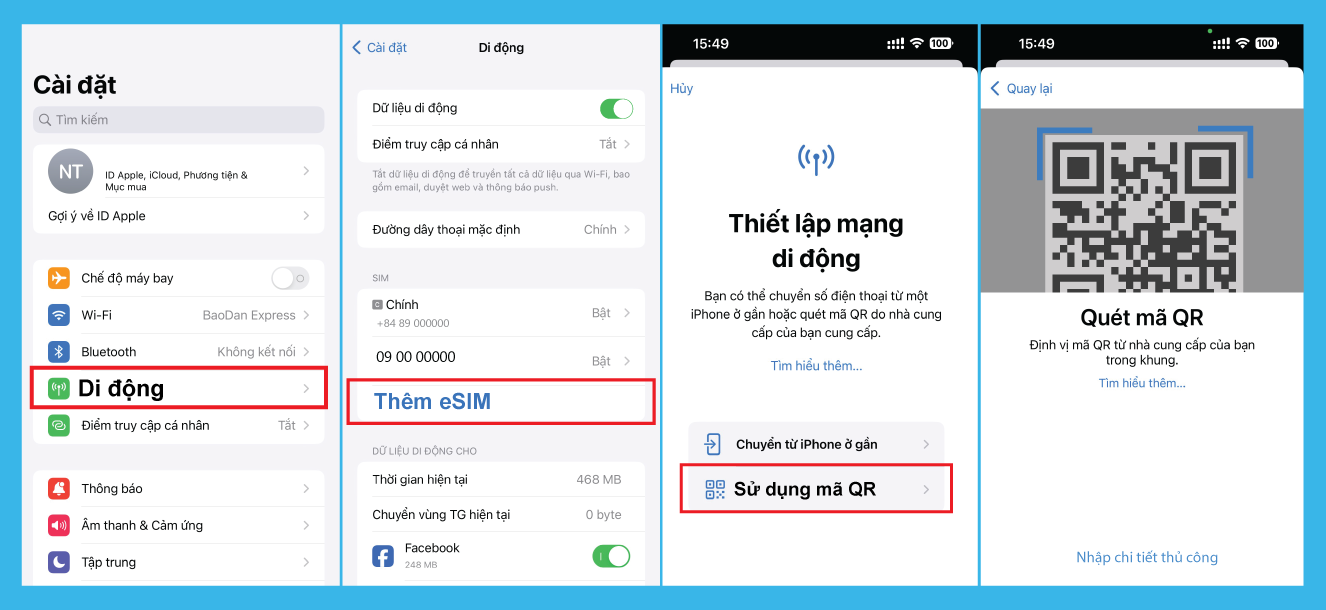
(nhấn vào ảnh để phóng to)
-
Bật Chuyển vùng dữ liệu để sử dụng eSIM
Đi tới Cài đặt (Setting) › chọn Di động (Cellular) › trong danh mục SIM (SIMs), chọn eSIM của GlobalSIM › bật Bật đường dây này (Turn On This Line) để kích hoạt › bật Chuyển vùng dữ liệu (Data Roaming).
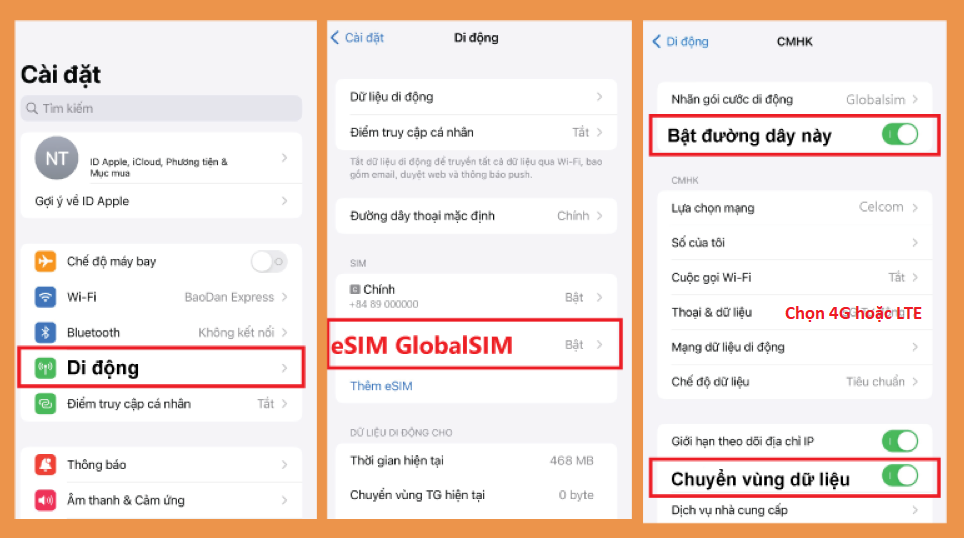
(nhấn vào ảnh để phóng to)
-
Chọn eSIM làm SIM dữ liệu di động
Vào Cài đặt (Setting) › chọn Di động (Cellular) › chọn Dữ liệu di động (Cellular Data) › chọn eSIM của GlobalSim làm SIM sử dụng dữ liệu di động.
Lưu ý: Tắt phần Cho phép chuyển đổi dữ liệu di động (Allow Cellular Data Switching) để tránh mất khoản phí chuyển vùng quốc tế trên SIM chính.
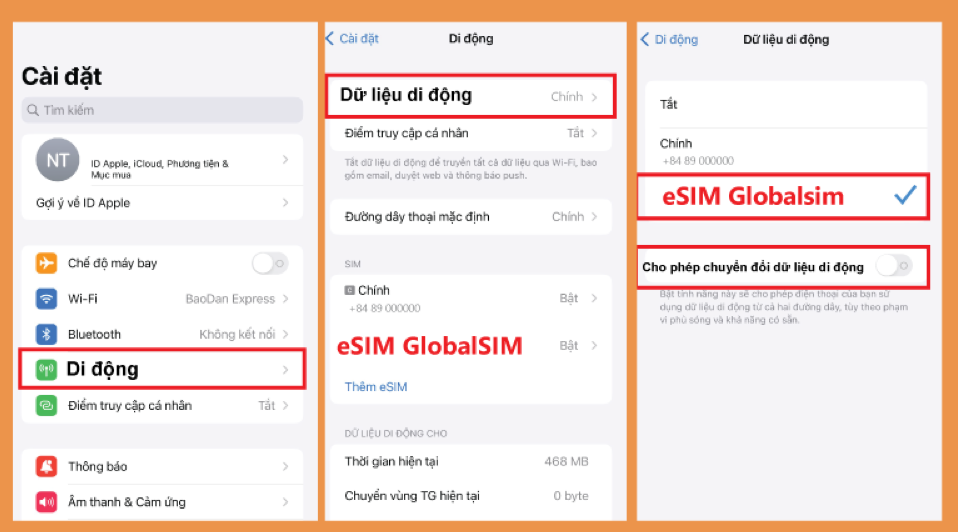
(nhấn vào ảnh để phóng to)